Inleiding
Deze handleiding beschrijft hoe een HIT Plaats het informatie over het kamp voor de deelnemer kan uploaden.
Het is NIET de bedoeling dat de kamponderdelen zelf de upload doen, dit moet door de HIT Plaats gebeuren.
Om dit te doen moet je een aantal stappen doorlopen. Door het volgen van alle onderstaande stappen vul je alles in wat ingevuld moet worden. De laatste stap beschrijft hoe je hulp kan krijgen als je er niet helemaal uitkomt.
We gebruiken dit jaar een andere Joomla-plugin dan vorige jaren, daarom ziet alles er anders uit dan voorheen. Eén van de overwegingen heeft te maken met licenties en de plugin die we nu gebruiken is ook goed te gebruiken zonder te betalen.
TL;DR
Via het menu-item 'Uploaden deelnemersinfo' kun je in één keer een verzameling bestanden uploaden naar de map en categorie van je HIT Plaats.
Inhoudsopgave
- Stap 1: Inloggen
- Stap 2: Openen Uploaden deelnemersinfo
- Stap 3: Overzicht met alle bestanden
- Stap 4: Toevoegen nieuwe bestanden
- Stap 5: Bestand vervangen
- Stap 6: Bestand verwijderen
- Stap 7: Technische hulp vragen
Stap 1: Inloggen
Vorige jaren kon iedereen met een SOL(1)-account geautoriseerd worden om in te loggen op KampInfo. Sinds kort hebben we de techniek van de website helemaal bijgewerkt, maar de koppeling tussen de HIT-website en SOL-3 is op dit moment nog (steeds) niet mogelijk.
Elke HIT Plaats heeft voor het invullen van KampInfo één account gekregen, dat account heb je nodig om de deelnemersinfo te uploaden.
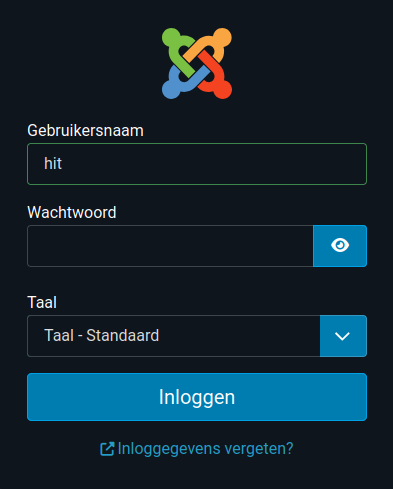
Ga naar de volgende website en log daar in: https://hit.scouting.nl/administrator
Stap 2: Openen Uploaden deelnemersinfo
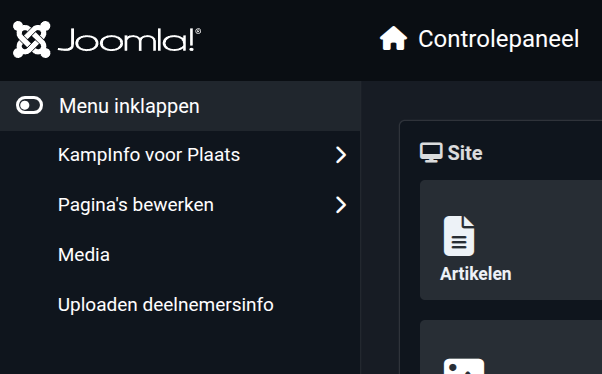
In het menu voor de HIT Plaats is een extra menu-item toegevoegd: 'Uploaden deelnemersinfo'. Je raadt het al, daarmee kun je de deelnemersinfo van alle kamponderdelen uploaden.
Het menu voor een HIT Plaats ziet er nu als volgt uit:
Stap 3: Overzicht met alle bestanden
Als je het scherm voor het uploaden van de deelnemersinfo opent, dan zie je alle te downloaden bestanden. Het kan handig zijn om een filter toe te passen, zodat je alleen de bestanden van je eigen HIT Plaats ziet.
Boven de lijst met bestanden zie je een knop 'Filteropties', als je daar op klikt, verschijnt een nieuwe regel met onder andere 'Selecteer categorie'.
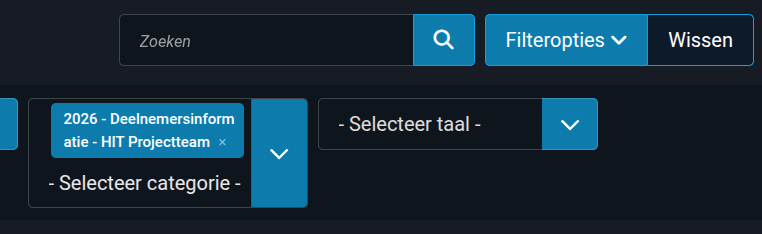
Elke HIT Plaats heeft zijn eigen categorie. Het is de bedoeling dat je jouw bestanden ook de juiste categorie geeft, zodat het overzichtelijk blijft. Als er nog geen bestanden zijn voor jouw HIT Plaats, dan zal de lijst nu leeg zijn.
Stap 4: Toevoegen nieuwe bestanden
Voorbereiding
Zorg ervoor dat je alle bestanden lokaal op je eigen systeem hebt staan (dus gewoon allemaal in een mapje op je eigen computer). Voor een eenduidige uitstraling is het belangrijk om allemaal hetzelfde formaat voor de bestandsnaam te gebruiken.
Gebruik dit formaat "Deelnemersinformatie HIT {Plaats} 2026 - {Naam van het kamp}.pdf", waarbij de teksten tussen accolades ('{', '}') vervangen moet worden door respectievelijk de naam van de HIT Plaats en de naam van het Kamponderdeel. Gebruik zoveel mogelijk dezelfde naam als ook in KampInfo is gebruikt, zodat het voor een deelnemer goed te herkennen is in een lijst waar ze allemaal staan.
Toevoegen
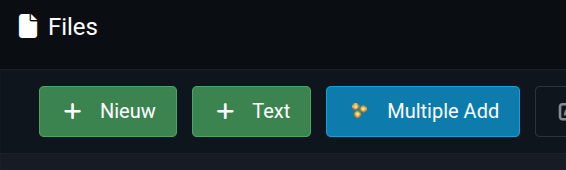
In de vorige stap heb je het scherm met bestanden al geopend en gefilterd. Druk nu op de knop 'Multiple Add', hiermee kun je meerdere documenten in één keer toevoegen.
Omdat het scherm tijdens het invullen ververst wordt, raak je soms al eerder ingevulde gegevens kwijt (de ingevulde categorie), volg daarom deze volgorde:
- Doelmap opzoeken
- Bestanden selecteren
- Categorie kiezen
Doelmap opzoeken
Rechts op het scherm zie je een lijst met alle plaatsen. Selecteer je plaats en vervolgens het jaartal. Dat is de map waar je de bestanden gaat uploaden.
Bestanden selecteren
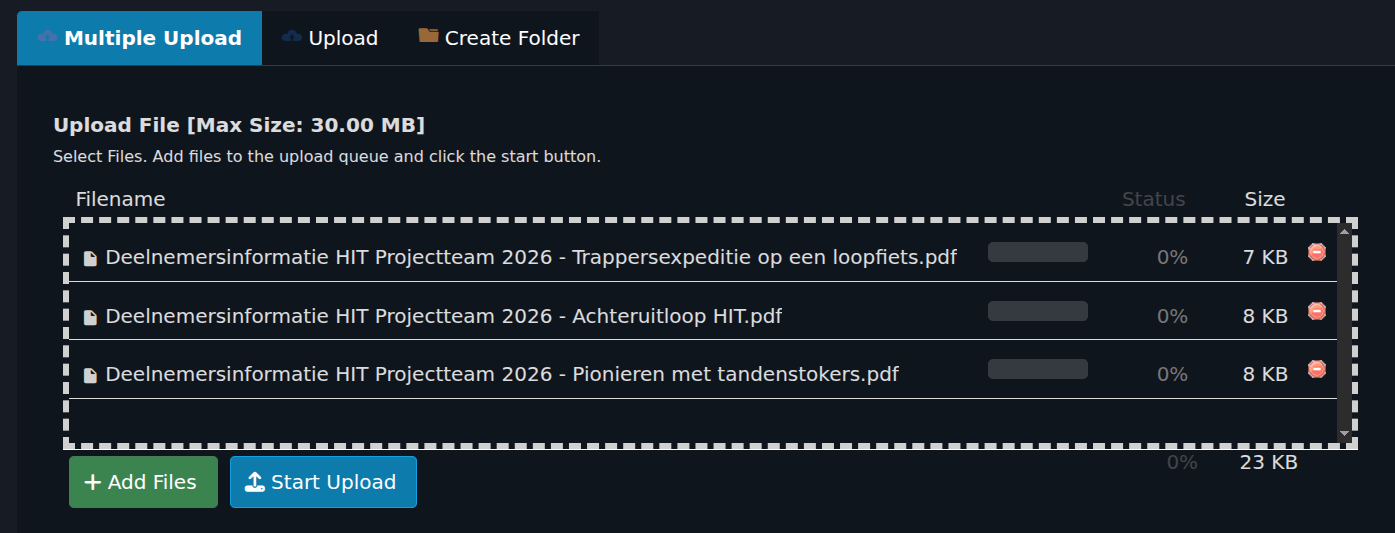
- Scroll helemaal naar beneden, daar zie je het tabblad 'Multiple Upload'.
- Druk op de knop 'Add Files' en navigeer naar de map op je computer met alle bestanden en controleer nog even of alle bestandsnamen het voorgeschreven formaat hebben.
- Selecteer de gewenste bestanden (je kan dus meerdere bestanden selecteren) en voeg deze allemaal toe.
- Vervolgens kun je op de knop 'Start Upload' drukken en zullen de bestanden naar de website worden verzonden.
Categorie kiezen
Hoewel ze nu in de juiste map staan (toch?), moet je ook nog de categorie aangeven. De categorie gebruiken we om de bestanden op de website te bundelen en aan te bieden.
In het linkerdeel van het scherm staat een reeks invoervelden onder het kopje 'Multiple Add'. De titel, alias, en de rest van de invoervelden kun je leeglaten, behalve 'Category'.
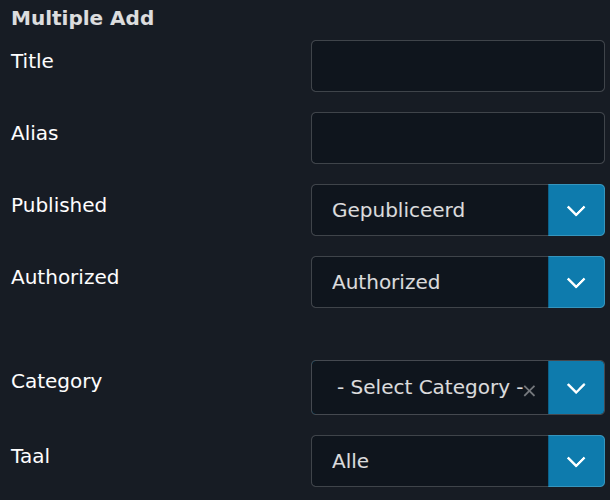
Zoek daar de categorie van je HIT Plaats op en selecteer deze.
Afronden
Selecteer rechts alle geüploade bestanden (dat kan in één keer met de checkbox die naast 'Filename' staat).
Je kan nu op de knop 'Opslaan & sluiten' drukken zodat alle geselecteerde bestanden daadwerkelijk beschikbaar worden om te downloaden.
Als het goed is, zie je nu in het overzichtscherm alle bestanden die je hebt geüpload in de juiste Category.
Gefeliciteerd! Je bent nu klaar met het uploaden! Op de geplande datum dat de deelnemersinfo te downloaden is door de deelnemers zal het Projectteam de link publiceren, dus op dit moment kun je nog niet zelf controleren of alles goed is gegaan.
De nu volgende stappen in deze handleiding zijn vooral bedoeld voor als je een bestand wil vervangen of verwijderen.
Stap 5: Bestand vervangen
Als je alles hebt geüpload, kan het zijn dat er nog een wijziging komt in één of meerdere bestanden. Het is niet zo moeilijk om een ander bestand te koppelen aan de download. Dat gaat als volgt.
Selecteer in het overzicht met alle deelnemersinfo de download die je wil aanpassen door op de link in de kolom 'Title' te klikken. Vervolgens kun je op de knop drukken achter het invoerveld 'Filename' klikken ('Select Filename').
- Navigeer eerst (bovenin) naar de map waar de andere bestanden staan.
- Als je naar beneden scrollt, kun je daar meerdere bestanden, of via het tabje 'Upload' één enkel bestand uploaden. Het eerste staat beschreven bij stap 4 en het toevoegen van één bestand spreekt eigenlijk voor zich.
- Druk op de knop 'Start Upload' en controleer of het bestand inderdaad is toegevoegd aan de lijst.
- Selecteer het bestand door op de naam te drukken en je gaat weer terug naar het invoerscherm voor de download. Daar zal nu het nieuwe bestand ingevuld staan bij 'Filename'.
- Druk op de knop 'Opslaan & sluiten'.
- In het overzicht zie je in de kolom 'Filename' nu ook de nieuwe naam staan.
- Je bent nu klaar!
Stap 6: Verwijderen van bestanden
Depubliceren
De makkelijkste manier om ervoor te zorgen dat een bestand niet meer gedownload kan worden is om het te depubliceren. Dat kan door in het overzichtscherm met alle downloads op het icoontje in de kolom 'Published' te drukken.
Download verwijderen
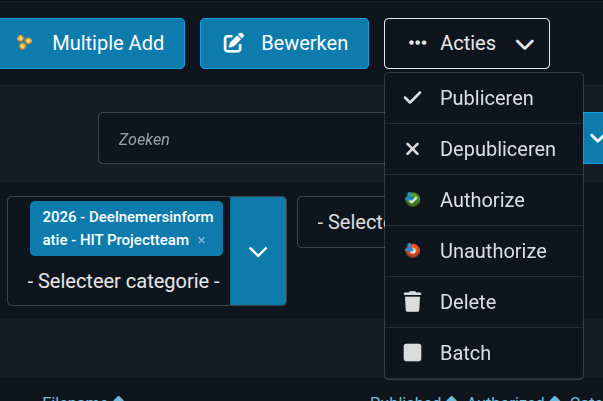
Je kan ook de download verwijderen door deze in het overzichtscherm aan te vinken en helemaal bovenin de dropdown 'Acties' te openen en daar te kiezen voor 'Delete'.
Bestand verwijderen
De PDF wordt niet verwijderd, dus als je dat ook wil moet je het volgende doen (dit kan pas als de download weg is, of inmiddels naar een ander bestand verwijst):
- Druk in het overzichtscherm op de knop 'Multiple Add' (om te verwijderen, ja...)
- Navigeer in het rechterdeel naar de map met het te verwijderen bestand.
- Druk op het prullenbak-icoontje achter de naam.
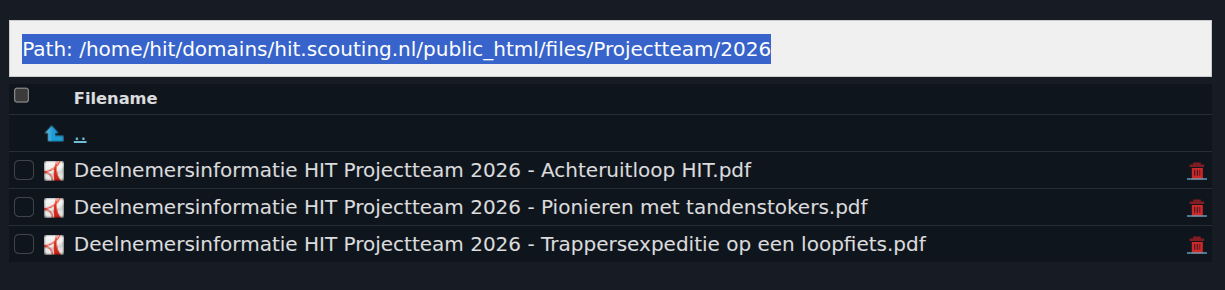
- Je krijgt nu een waarschuwing dat het bestand niet nog gebruikt mag zijn door een download, druk op 'OK'.
- Als het goed is, zal het bestand nu verwijderd zijn.
- Krijg je een foutmelding, dan wordt het waarschijnlijk nog gebruikt en moet je eerst de download verwijderen.
- Druk nu op de knop 'Sluiten', dus zónder Opslaan.
Stap 7: Technische hulp vragen
Kom je er niet uit, of denk je een foutje gevonden te hebben in de handleiding, schroom dan niet om contact op te nemen.
Voor ondersteuning kun je een e-mail sturen naar
(PS: Een trappersexpeditie op een loopfiets is grappig, omdat een loopfiets geen trappers heeft.)